Bác Sỹ Máy Tính
 PC
 VGA
 RAM
 SSD
 LAPTOP
 ĐIỆN THOẠI
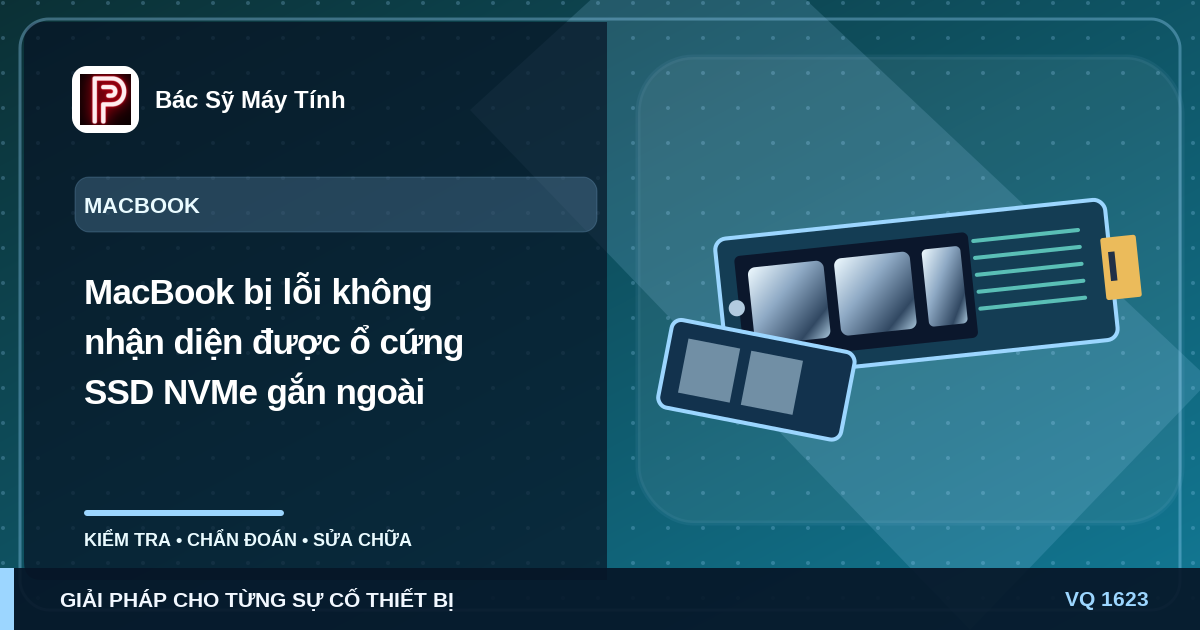
MacBook không nhận diện được ổ cứng di động: Triệu chứng và tác động
Khi sử dụng các dòng máy tính trong danh mục MACBOOK, việc kết nối ổ cứng di động, USB hay thẻ nhớ qua cổng USB-C hoặc Thunderbolt là nhu cầu thiết yếu để sao lưu dữ liệu. Tuy nhiên, không ít người dùng gặp phải tình trạng cắm cáp nhưng ổ cứng hoàn toàn không hiển thị trên màn hình Desktop hoặc trong Finder. Điều này không chỉ gây gián đoạn công việc mà còn khiến nhiều người lo lắng về nguy cơ mất mát dữ liệu quan trọng.
Các nguyên nhân thường gặp khiến MacBook không nhận ổ cứng ngoài
Để có hướng xử lý chính xác, cần hiểu rằng sự cố này có thể xuất phát từ nhiều yếu tố khác nhau, không hẳn lúc nào ổ cứng cũng đã bị hỏng. Một trong những nguyên nhân phổ biến bao gồm:
- Lỗi kết nối hoặc cáp truyền dữ liệu: Cáp USB-C kém chất lượng, cổng kết nối trên MacBook bị bám bụi hoặc lỏng lẻo.
- Định dạng phân khúc ổ cứng: Ổ cứng được định dạng theo chuẩn NTFS của Windows mà macOS chỉ có thể đọc mà không thể ghi, hoặc lỗi hệ thống tập tin (File System) trên ổ cứng.
- Thiếu nguồn điện cung cấp: Một số ổ cứng cơ (HDD) di động đòi hỏi dòng điện ổn định, nếu cổng kết nối không đủ nguồn hoặc qua hub chia USB kém chất lượng, thiết bị sẽ không thể khởi động.
- Cài đặt hiển thị trên macOS: Finder có thể đang được thiết lập ẩn các ổ đĩa ngoài trên màn hình hoặc thanh Sidebar.
- Lỗi phần cứng ổ cứng hoặc cổng trên MacBook: Mạch điều khiển bên trong ổ cứng bị lỗi hoặc chính bo mạch/cổng kết nối của MacBook gặp vấn đề.
Cách kiểm tra và xử lý an toàn tại nhà
Trước khi mang thiết bị đi sửa chữa, bạn có thể thực hiện một số bước kiểm tra cơ bản sau đây:
- Thử đổi sang cổng kết nối khác trên MacBook hoặc dùng một sợi cáp chính hãng khác để loại trừ khả năng đứt ngầm.
- Kiểm tra trong ứng dụng Disk Utility (Công nghệ đĩa) bằng cách tìm kiếm qua Spotlight. Nếu ổ cứng xuất hiện ở cột bên trái nhưng bị mờ (unmounted), bạn chỉ cần chọn và nhấn nút Mount.
- Kiểm tra thiết lập hiển thị của Finder bằng cách vào Finder > Settings (Preferences) > General và tích chọn hiển thị ổ cứng ngoài trên màn hình.
- Thử kết nối ổ cứng đó sang một máy tính khác để xác định lỗi xuất phát từ ổ cứng hay từ chiếc MacBook của bạn.
Khi nào bạn nên tìm đến sự hỗ trợ của kỹ thuật viên chuyên nghiệp?
Tùy tình trạng thực tế, nếu bạn đã thử các bước trên nhưng ổ cứng vẫn hoàn toàn “im lặng”, không phát ra tiếng quay (đối với HDD) hoặc không sáng đèn báo, rất có thể thiết bị đã gặp lỗi phần cứng chuyên sâu như hỏng mạch điều khiển, lỗi IC nguồn cổng kết nối hoặc lỗi trên mainboard của máy.
Tại Bác Sỹ Máy Tính, đội ngũ kỹ thuật viên giàu kinh nghiệm sẽ hỗ trợ bạn kiểm tra tổng quát tình trạng của cổng kết nối, đo đạc điện áp và chẩn đoán chính xác nguyên nhân mà không làm ảnh hưởng đến dữ liệu bên trong. Hãy liên hệ ngay với chúng tôi để nhận được tư vấn và giải pháp khắc phục hiệu quả nhất.