Bác Sỹ Máy Tính
 PC
 VGA
 RAM
 SSD
 LAPTOP
 ĐIỆN THOẠI
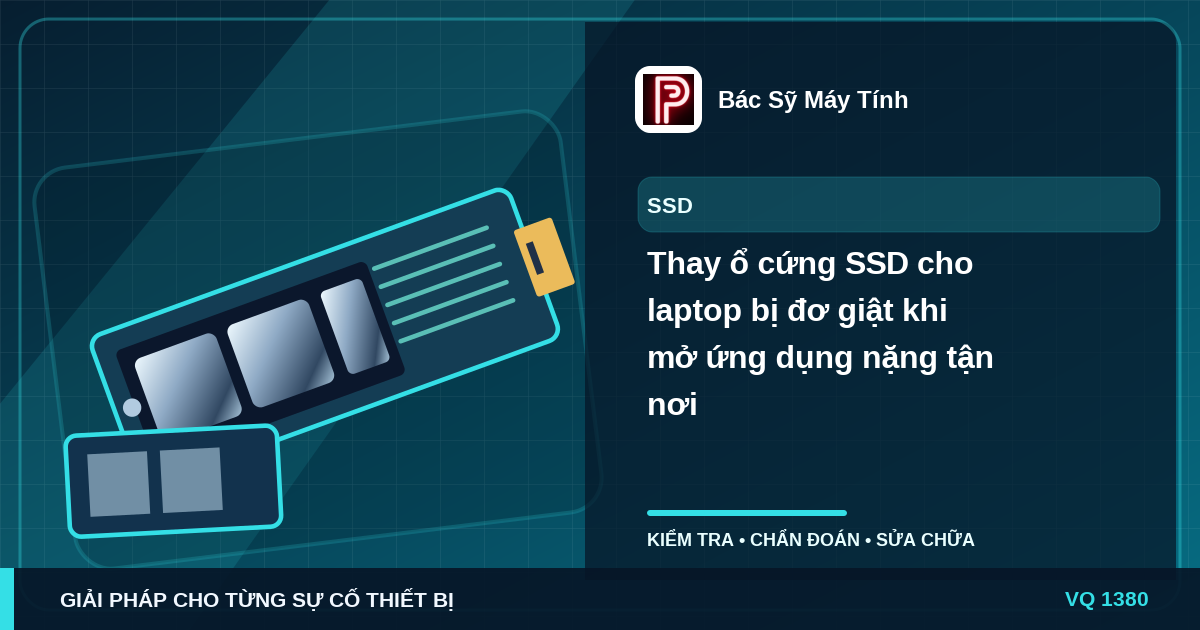
Hiểu rõ tình trạng lỗi truy xuất dữ liệu trên ổ cứng SSD laptop
Khi laptop của bạn bỗng nhiên hoạt động ì ạch, các ứng dụng mở lên rất chậm, thường xuyên bị đứng hình hoặc xuất hiện màn hình xanh kèm theo thông báo lỗi, rất có thể thiết bị lưu trữ đang gặp vấn đề. Triệu chứng này không chỉ gây gián đoạn công việc mà còn tiềm ẩn nguy cơ mất mát toàn bộ tài liệu quan trọng nếu không được kiểm tra kịp thời.
Nguyên nhân phổ biến gây lỗi truy xuất dữ liệu
Tình trạng lỗi truy xuất trên các dòng ổ cứng SSD có thể xuất phát từ nhiều nguyên nhân khác nhau trong quá trình sử dụng:
- Lỗi bộ nhớ Flash NAND hoặc chip điều khiển (Controller): Sau thời gian dài hoạt động với cường độ cao, các linh kiện bên trong SSD có thể bị suy hao hiệu năng hoặc lỗi mạch.
- Xung đột phần mềm hoặc hệ điều hành: Một số bản cập nhật Windows hoặc driver lưu trữ bị lỗi cũng khiến tốc độ đọc ghi suy giảm nghiêm trọng.
- Nhiệt độ quá cao: Laptop tản nhiệt kém làm SSD bị quá nhiệt, tự động giảm hiệu năng để tự bảo vệ hoặc gây treo hệ thống.
- Hết vòng đời ghi dữ liệu (TBW): Ổ cứng đã qua sử dụng lâu năm, vượt quá giới hạn đọc ghi cho phép dẫn đến việc các cell nhớ bị hỏng.
Quy trình kiểm tra và thay thế SSD chuyên nghiệp
Tại Bác Sỹ Máy Tính, chúng tôi luôn ưu tiên kiểm tra kỹ lưỡng tình trạng sức khỏe của thiết bị trước khi đưa ra tư vấn. Các bước thực hiện bao gồm:
- Đọc thông số SMART và kiểm tra tỷ lệ bad sector hoặc độ chai của ổ cứng cũ bằng phần mềm chuyên dụng.
- Kiểm tra khe cắm M.2 NVMe hoặc SATA trên mainboard để loại trừ khả năng lỗi tiếp xúc.
- Hỗ trợ sao lưu dữ liệu sang thiết bị khác (nếu ổ cứng còn khả năng đọc) trước khi tiến hành thay mới.
- Tư vấn dòng SSD chính hãng phù hợp với nhu cầu và cấu hình thực tế của laptop.
Giải pháp thay ổ cứng SSD chính hãng
Nếu ổ cứng cũ đã hư hỏng nặng phần cứng, việc thay thế một chiếc SSD chính hãng mới là giải pháp tối ưu nhất để khôi phục tốc độ mượt mà cho laptop. Linh kiện mới đảm bảo độ bền cao, tốc độ truy xuất vượt trội và đi kèm chính sách bảo hành dài hạn, giúp bạn yên tâm tuyệt đối trong suốt quá trình sử dụng.
Hãy liên hệ ngay với Bác Sỹ Máy Tính để được chẩn đoán phần cứng miễn phí và nhận tư vấn giải pháp nâng cấp SSD hiệu quả, an toàn nhất cho chiếc laptop của bạn.